
Wanneer ik me op een taak focus, sta ik erom bekend dat ik er VOLLEDIG voor ga. En dat is precies hoe ik de gigantische klus van het digitaliseren van al onze oude fotoalbums heb aangepakt. We hebben suggesties verzameld via crowdsourcing, zijn diep in messageboards gedoken en hebben ons suf gegoogeld. Van daaruit heb ik onze opties beperkt tot 5 methoden voor fotodigitalisering die we hebben getest op kwaliteit, prijs en snelheid. Er was voor ons één duidelijke winnaar, maar er zijn ook veel andere goede manieren (zelfs gratis opties!), afhankelijk van je persoonlijke prioriteiten. Dus ik ga alles wat we hebben geprobeerd op een rijtje zetten, en uitleggen waarom we een duidelijke favoriet hadden.
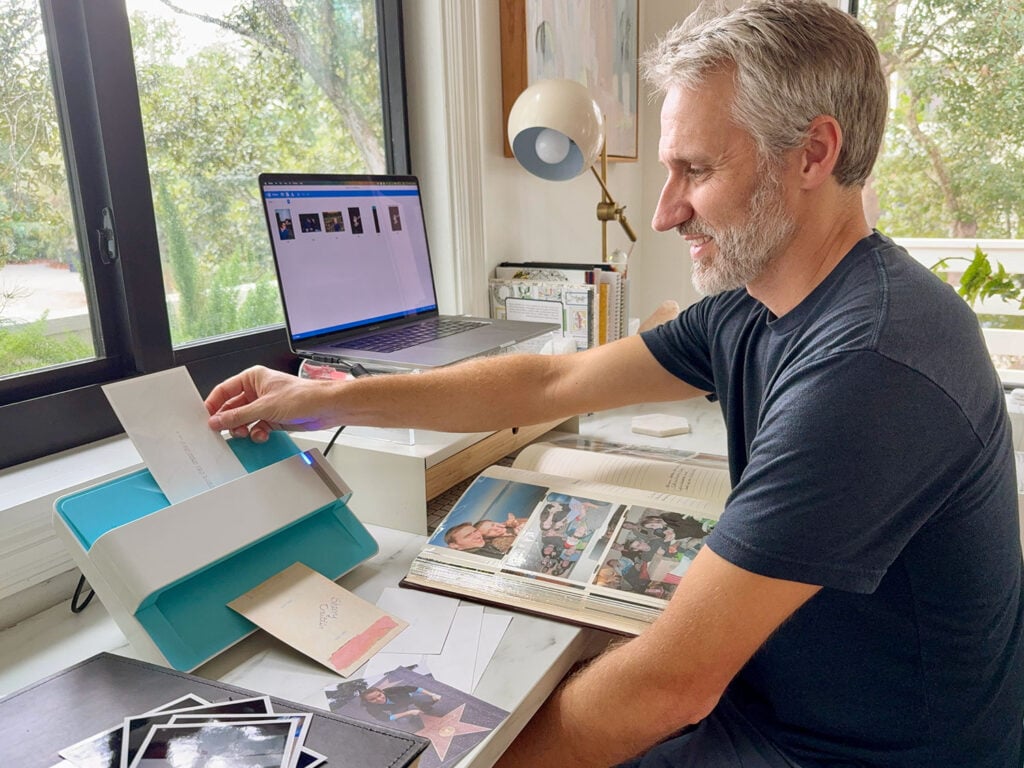
Zoals altijd is geen van de genoemde producten of methoden gesponsord of betaald. Alles is met ons eigen geld gekocht en getest, en we delen wat we het prettigst vonden om geen andere reden dan: we vonden het ook echt het prettigst!
DE FOTO-DIGITALISERINGSMETHODEN DIE WE HEBBEN GETEST
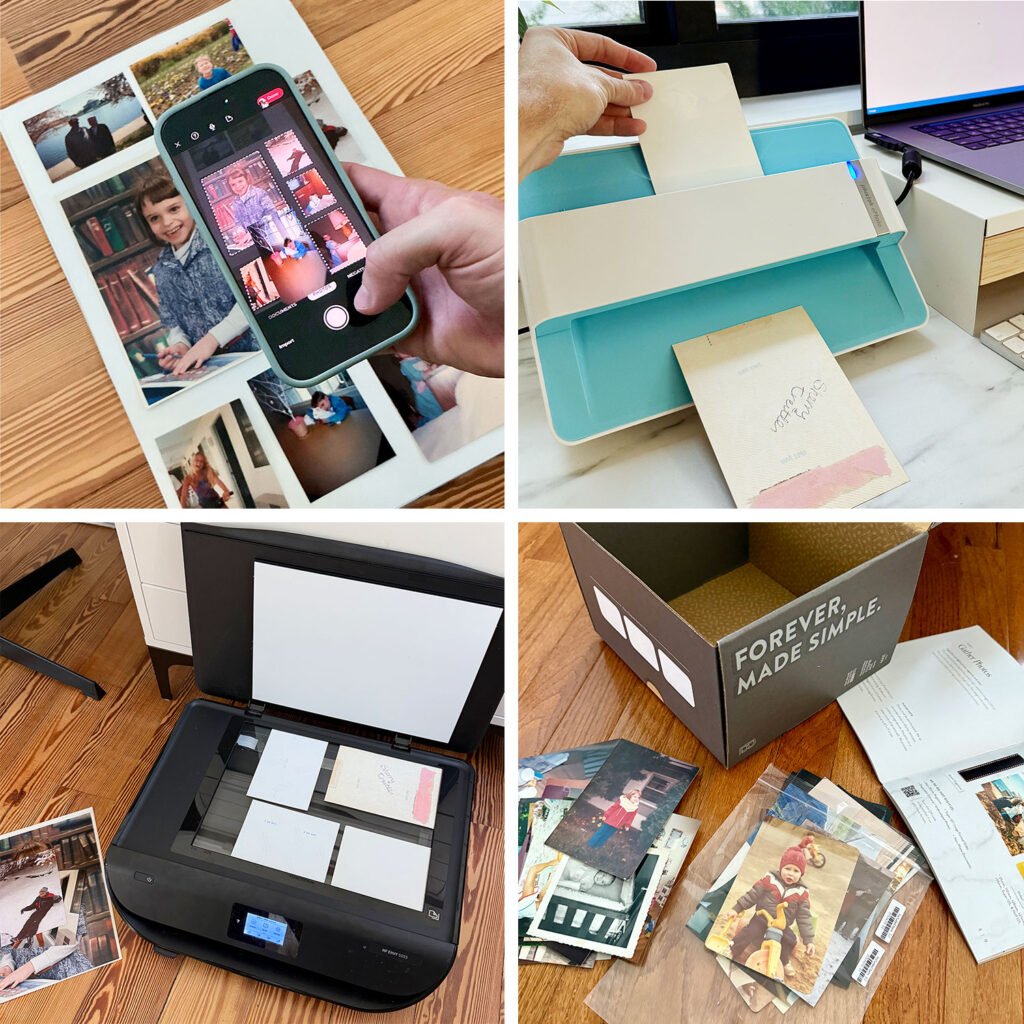
We hebben geprobeerd een scala aan hulpmiddelen en technieken te selecteren. Sommige gratis, andere wat duurder. Sommige verdacht snel, andere wat complexer. Dit waren ze:
- De camera van mijn telefoon (gewoon foto’s maken van foto’s)
- Een app voor het in bulk scannen van foto’s voor mijn telefoon
- De flatbedscanner in de printer die we al bezitten*
- Een speciale fotoscanner
- Foto’s opsturen naar een externe digitaliseringsservice
*Onze printer uit 2018 doet het nog steeds uitstekend, dus die link verwijst naar het meest vergelijkbare huidige model.
Ik heb ook een korte video van 90 seconden gemaakt waarin ik laat zien hoe methode #2 (de Photomyne-app) en #4 (de Plustek-scanner) werken, aangezien dit de meer “hypermoderne” technieken zijn die we hebben geprobeerd.
Let op: Je kunt deze video ook op YouTube bekijken.
Bij het testen van elk van deze methoden hebben we goed gelet op de volgende criteria:
- Kosten
- Kwaliteit
- Snelheid
- Gemak
- Algeheel gemak
Dat laatste is belangrijk omdat we, net als de meeste mensen, MEER DAN 1.500 oude foto’s moeten scannen. Het is dan ook makkelijk om de motivatie te verliezen als het digitaliseren aanvoelt als een zware klus. Voor ons was dat de doorslaggevende factor voor de beste methode in het algemeen.
ONZE TESTFOTO’S
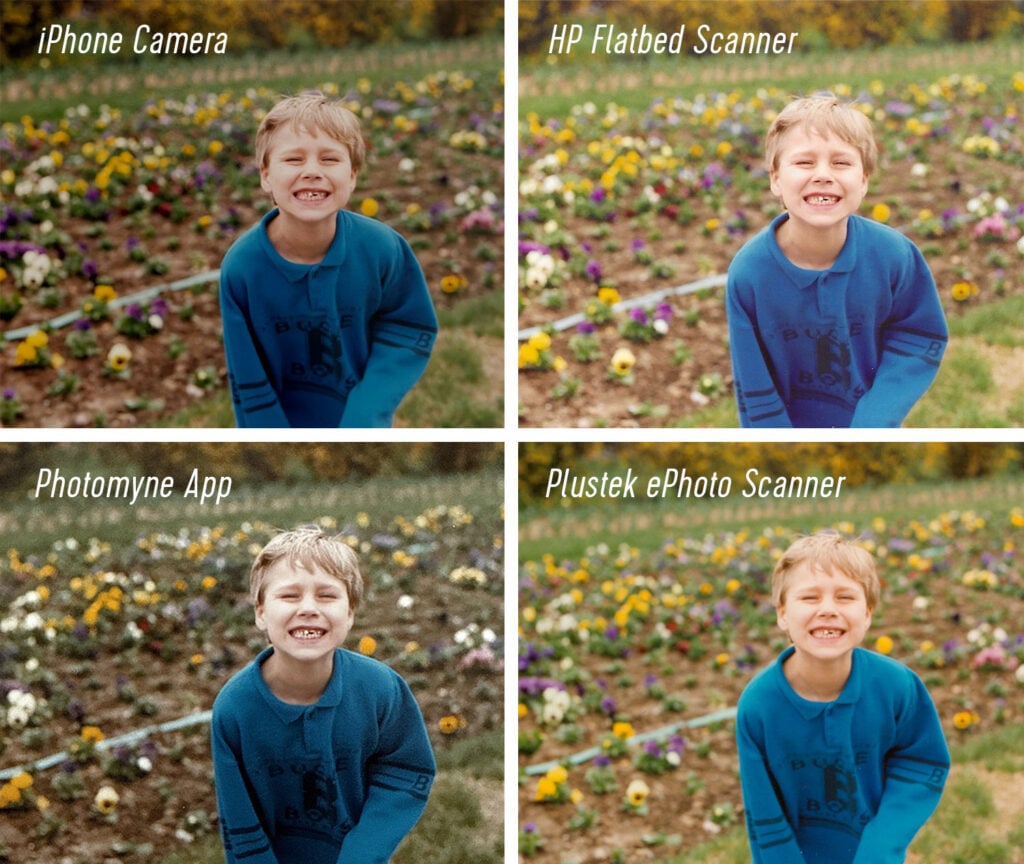
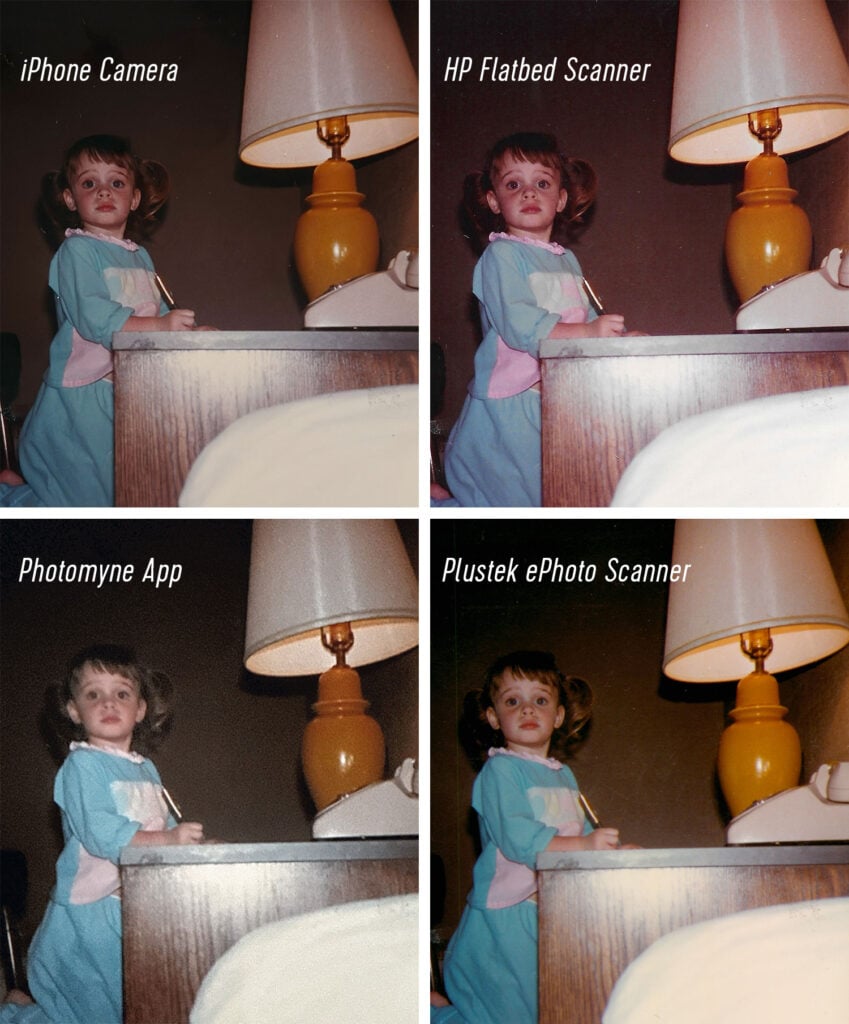
Eerlijke waarschuwing: je zult deze foto’s van de jonge John en de kleine Sherry VEEL voorbij zien komen in dit bericht. Ik heb ze gebruikt om een eerlijke vergelijking van de kwaliteit te maken. Ik heb ook specifiek voor deze foto van Sherry gekozen omdat hij een beetje donker is, zodat we kunnen zien hoe deze scanners omgaan met slecht belichte foto’s.
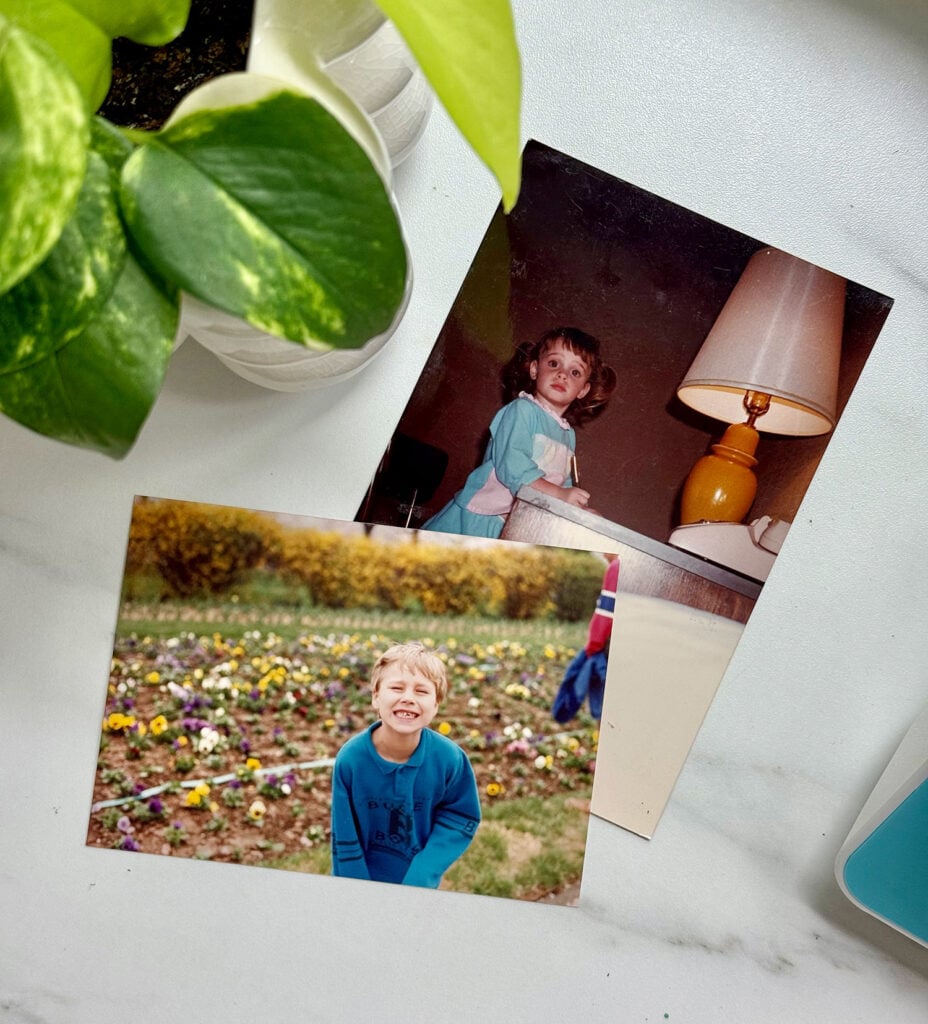
En tenzij anders vermeld, toon ik deze foto’s hier ZONDER BEWERKINGEN of AANPASSINGEN. Dit geeft je een idee van wat je rechtstreeks uit de camera of scanner krijgt.
BESTE PRIJS ($0): DE CAMERA VAN JE TELEFOON
De meesten van ons hebben al een telefoon, dus het is lastig om het prijskaartje van $0 voor deze methode te verslaan. Als kosten je hoogste prioriteit zijn, zul je blij zijn te horen dat de camera van je telefoon een kwalitatief goede optie is (ik gebruik een iPhone 16 Pro). Deze aanpak vergt echter tijd, geduld en de nodige voorbereiding voor de beste resultaten.
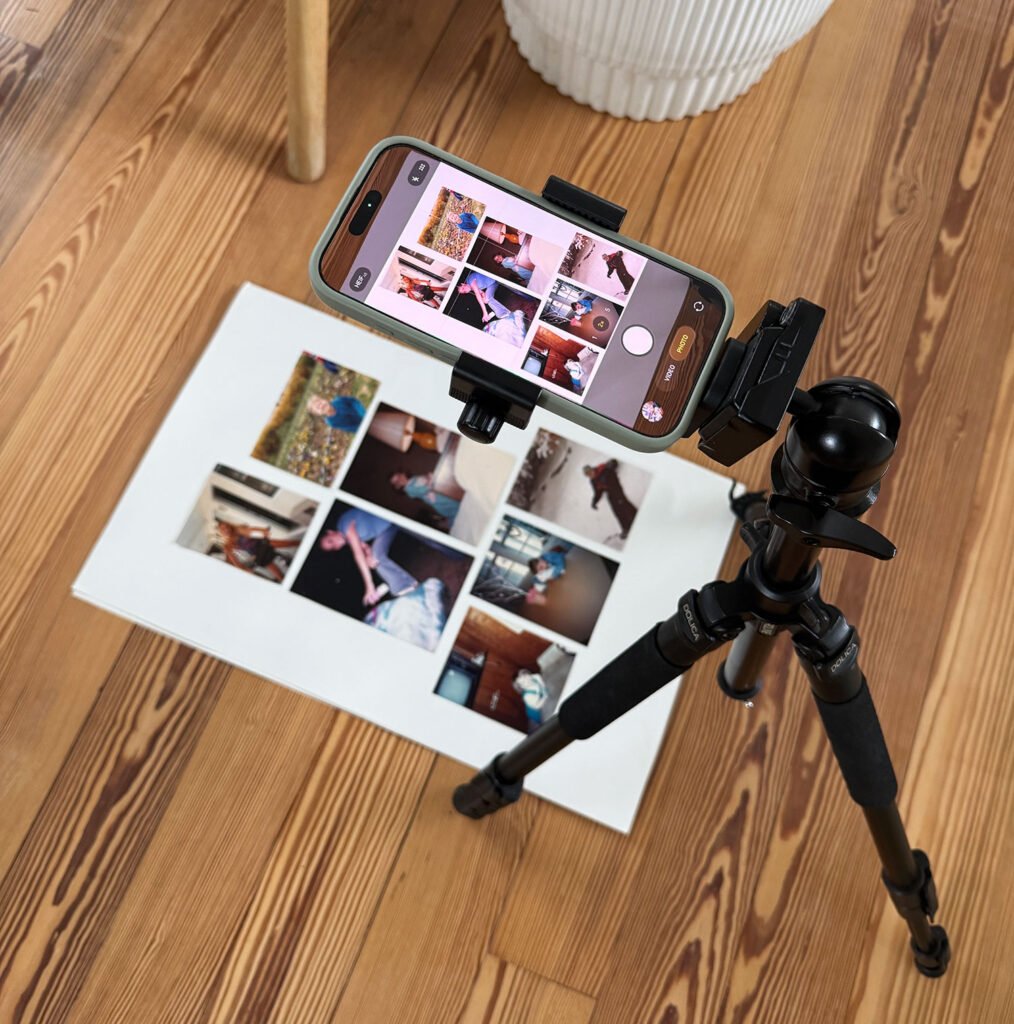
Als je voor deze route kiest, lees je hier hoe je de hoogste kwaliteit foto’s van je foto’s krijgt:
- Stel je camera in op de maximale resolutie (die van mij is 48MP)
- Gebruik indien mogelijk een statief en de zelfontspanner van je camera om bewegingsonscherpte te minimaliseren
- Leg je foto(‘s) op een witte achtergrond, zoals een stuk karton of posterbord
- Fotografeer op een plek met goed, indirect licht, zoals een serre of een veranda op een bewolkte dag. Dit minimaliseert reflecties.
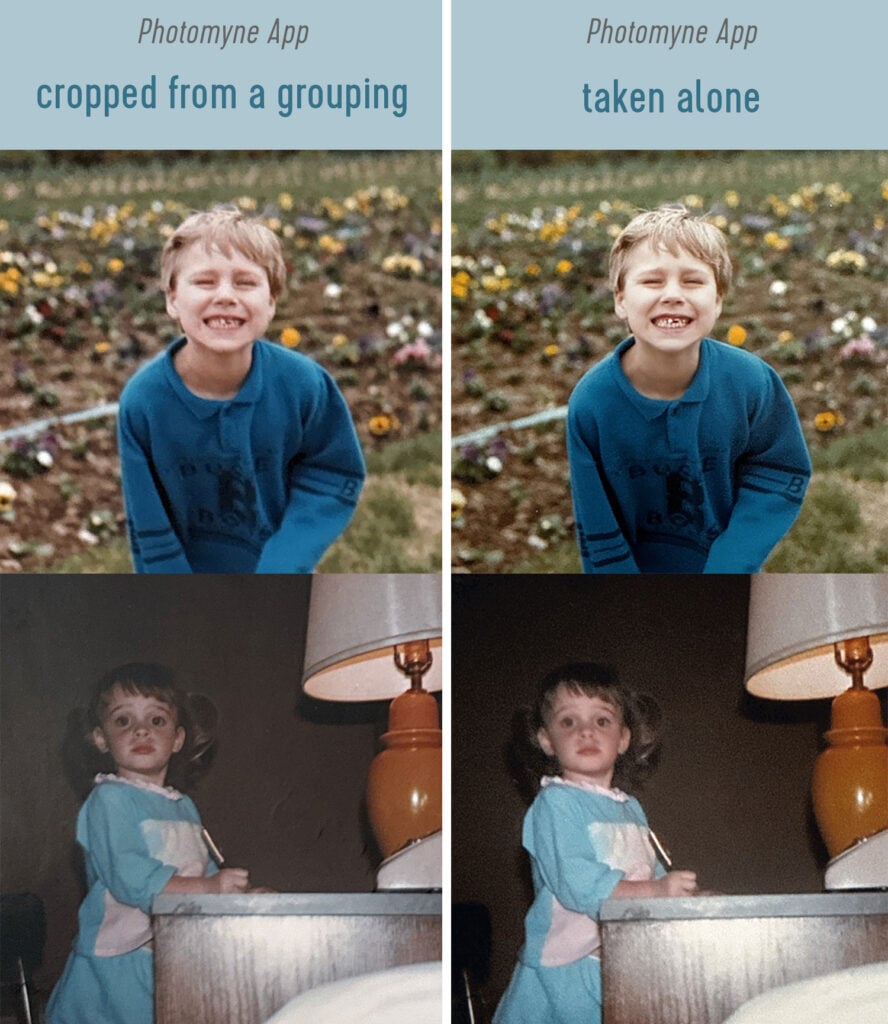
Het fotograferen van een groep afdrukken tegelijk (zoals hierboven getoond) kan efficiënt zijn, maar je verliest wel wat kwaliteit. Valt het je op dat de linker afbeeldingen een beetje wazig zijn? Dat komt omdat mijn camera verder weg is om de hele groep vast te leggen. Voor het beste resultaat fotografeer je de foto’s één voor één, zodat je dichter bij elke afdruk kunt komen.
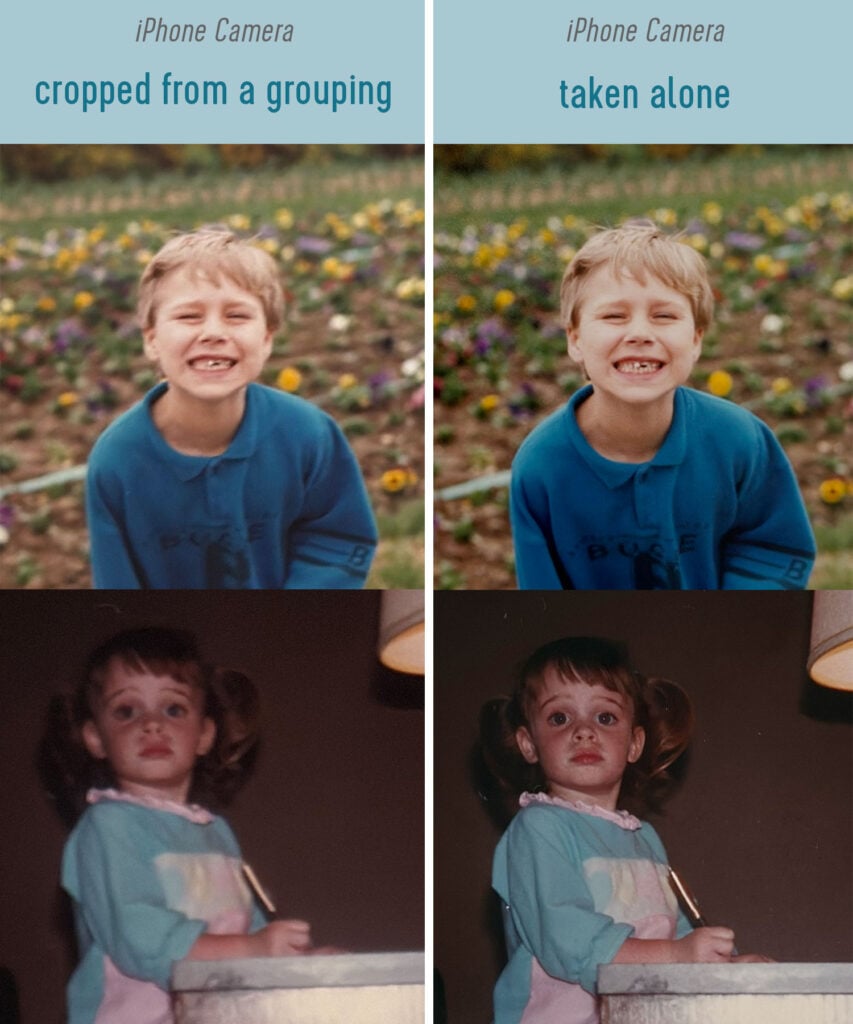
Al met al was deze methode veel te traag voor mij. Hoewel het me slechts 4 minuten kostte om 50 foto’s te fotograferen, was ik bijna 30 geestdodende minuten bezig om elke foto naar een afzonderlijk bestand bij te snijden. Dus ondanks de voordelen (nul euro! geen speciale apparatuur!), was deze methode veel te inefficiënt.
OORDEEL: De beste methode om een klein aantal foto’s te digitaliseren zonder geld uit te geven, sla dit anders over.
BESTE KWALITEIT: FLATBEDSCANNER
Als kwaliteit je hoogste prioriteit is, was ik het meest tevreden over de flatbedscanner in de HP Envy printer die we al hebben… maar het scheelde echt maar een haartje. Deze methode kostte ons $0 om te proberen, maar een nieuwe wordt verkocht voor ongeveer $99. Dat is ongeveer de helft van de prijs van de speciale fotoscanner die ik zo dadelijk zal bespreken.
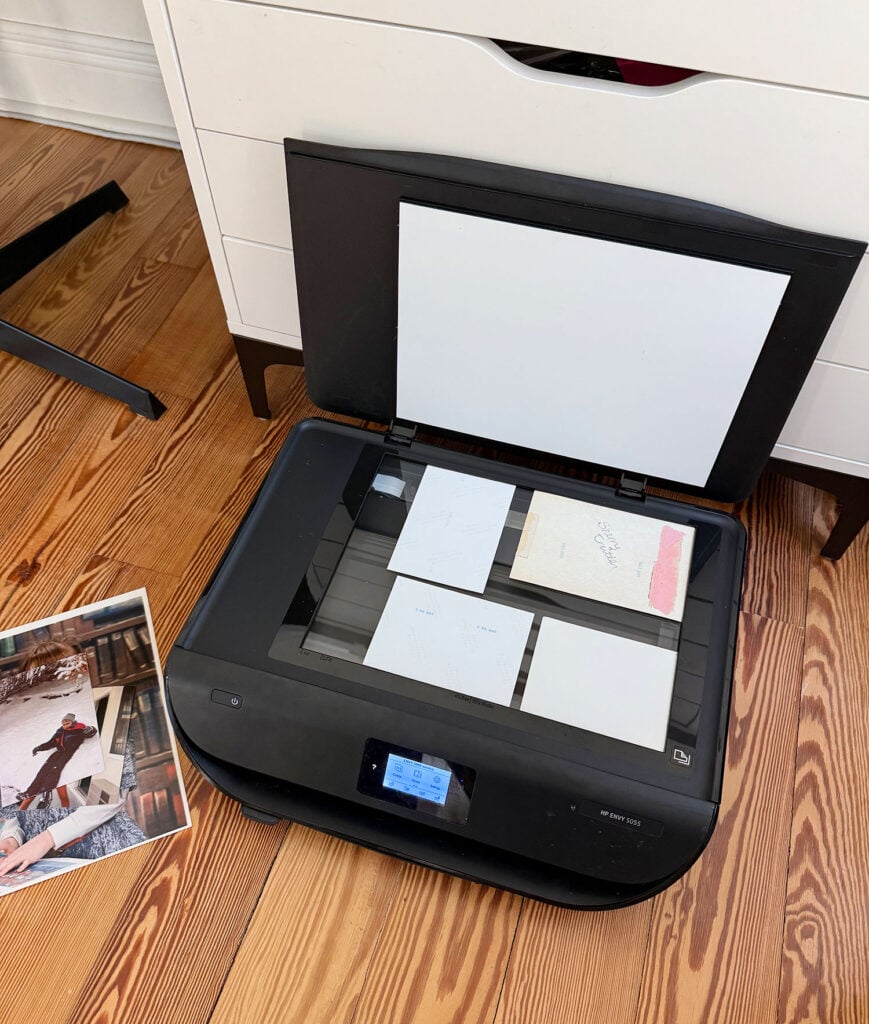
Wanneer ik het heb over “kwaliteit”, bedoel ik dat de scans het helderste en meest levendige resultaat gaven zonder enige bewerkingen of aanpassingen (zie hieronder). Het ging ook het beste om met scans die geen foto’s waren, zoals de wenskaarten en brieven die ik in een van onze albums vond. Dus als ik zou oordelen op veelzijdigheid, zou dit waarschijnlijk ook winnen.
Ik kreeg vergelijkbare resultaten bij de donkerdere binnenfoto van Sherry. De bestanden van mijn flatbedscanner waren het meest “klaar voor gebruik” direct uit de camera/scanner. Ook hier eindigde de Plustek op een zeer nipte tweede plaats.
Net als bij de iPhone is de snelheid het grote nadeel van deze methode. Ik verloor veel tijd met het schikken van foto’s op de glasplaat, het wachten op de scan en vervolgens het rechtzetten en bijsnijden van de scans tot afzonderlijke fotobestanden. Dit was veruit de langzaamste methode, dus ik zou het niet aanraden als je veel foto’s hebt.
VERDICT: Het beste voor het scannen van een klein aantal foto’s die je in de hoogste kwaliteit wilt hebben. Zal je waarschijnlijk tot waanzin drijven en je zult het nooit afmaken als je een grote hoeveelheid foto’s hebt.
BESTE VOOR SNELHEID: PLUSTEK EPHOTO SCANNER
Toen we op Instagram vroegen om aanbevelingen voor fotoscanners, was de Plustek ePhoto Scanner de duidelijke favoriet – en we begrijpen waarom! We twijfelden even om 200 dollar uit te geven terwijl we al een flatbedscanner hadden, maar meer dan 1.000 mensen raadden hem aan, dus we gingen ervoor… en ik ben zo blij dat we dat gedaan hebben. De snelheid en het gemak die het biedt, zijn levensredders voor een onderneming als deze.
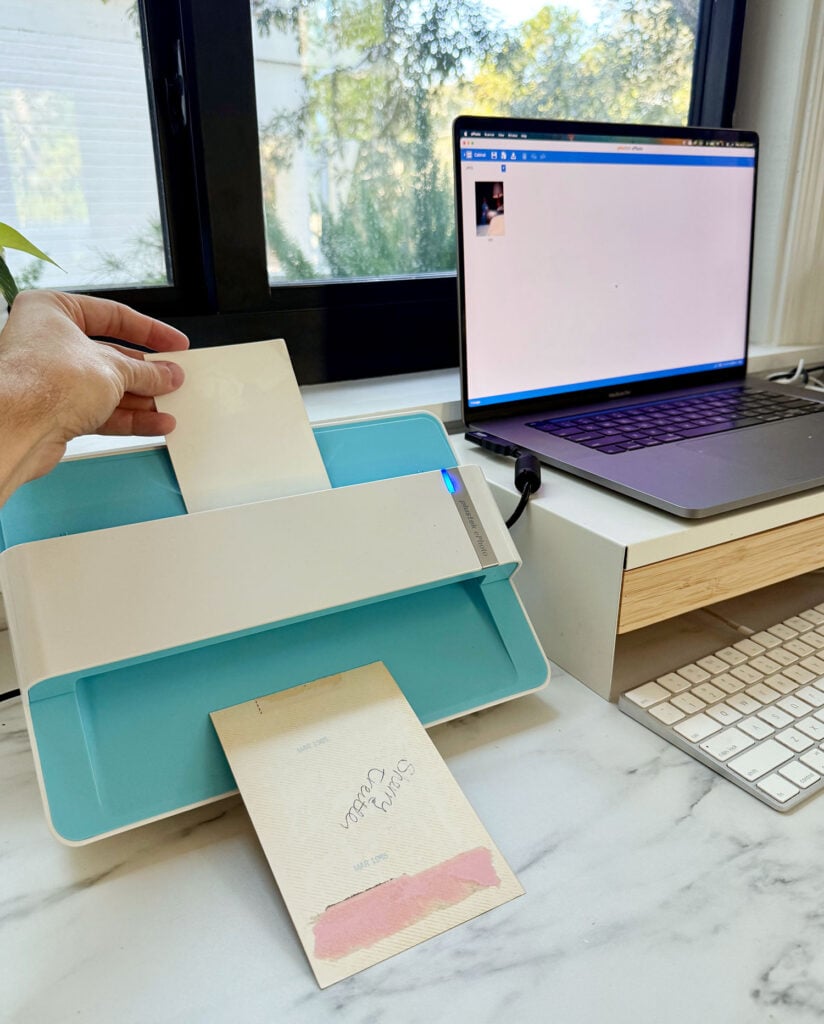
Plaats simpelweg een foto met de beeldzijde naar beneden in de scanner, en deze wordt automatisch binnen enkele seconden doorgevoerd. Een moment later verschijnt er een reeds bijgesneden bestand in de bijbehorende software, klaar om opgeslagen te worden. Ik vloog door 50 foto’s heen in minder dan 5 minuten, wat het veeeeeel sneller maakt dan de twee bovenstaande methoden. Bovendien was het zo eenvoudig dat ik het de hele dag had kunnen doen.
VERDICT: Het beste voor het snel & eenvoudig scannen van grote hoeveelheden foto’s zonder in te leveren op goede resultaten van hoge kwaliteit.
DE BESTE KWALITEIT UIT DE PLUSTEK HALEN
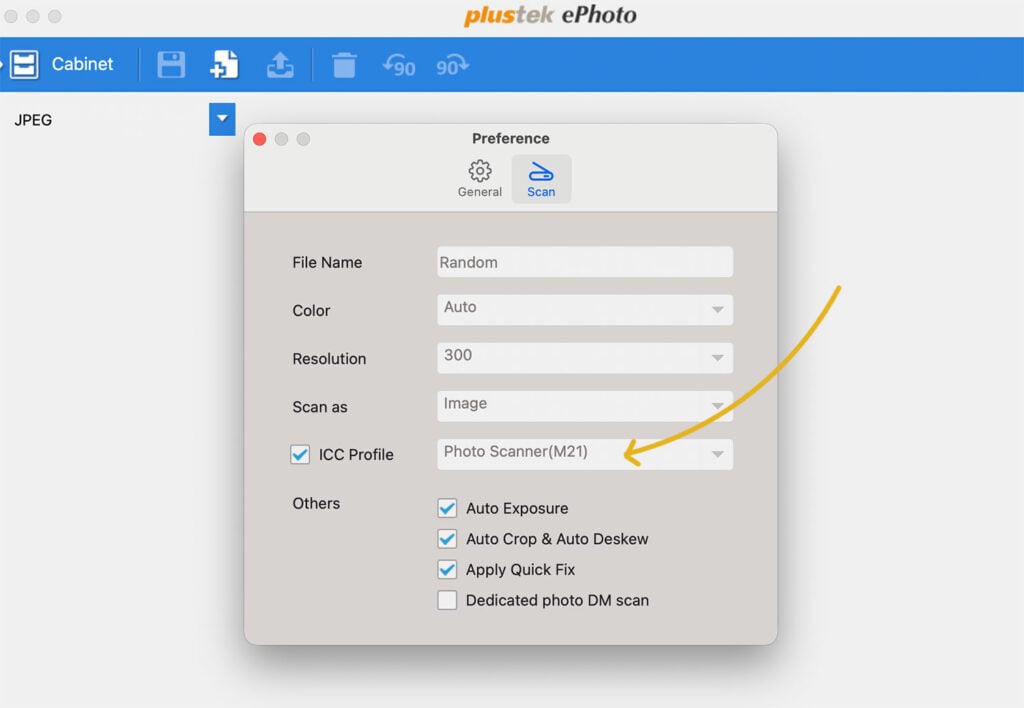
Ik was eigenlijk behoorlijk ontevreden over de kwaliteit van mijn eerste paar Plustek-scans. Ze waren donker en er was veel aanpassing nodig om ze er…gewoon oké uit te laten zien. Maar na wat met de instellingen in het menu “Voorkeuren” te hebben gespeeld, heb ik mijn probleem opgelost! Dus voordat je begint, maak een paar testscans en experimenteer met de instellingen totdat je tevreden bent.
Je kunt hieronder mijn voorkeursinstellingen zien – het belangrijkste was het inschakelen van het ICC-profiel. Ik vond “Photo Scanner (M21)” het mooist.
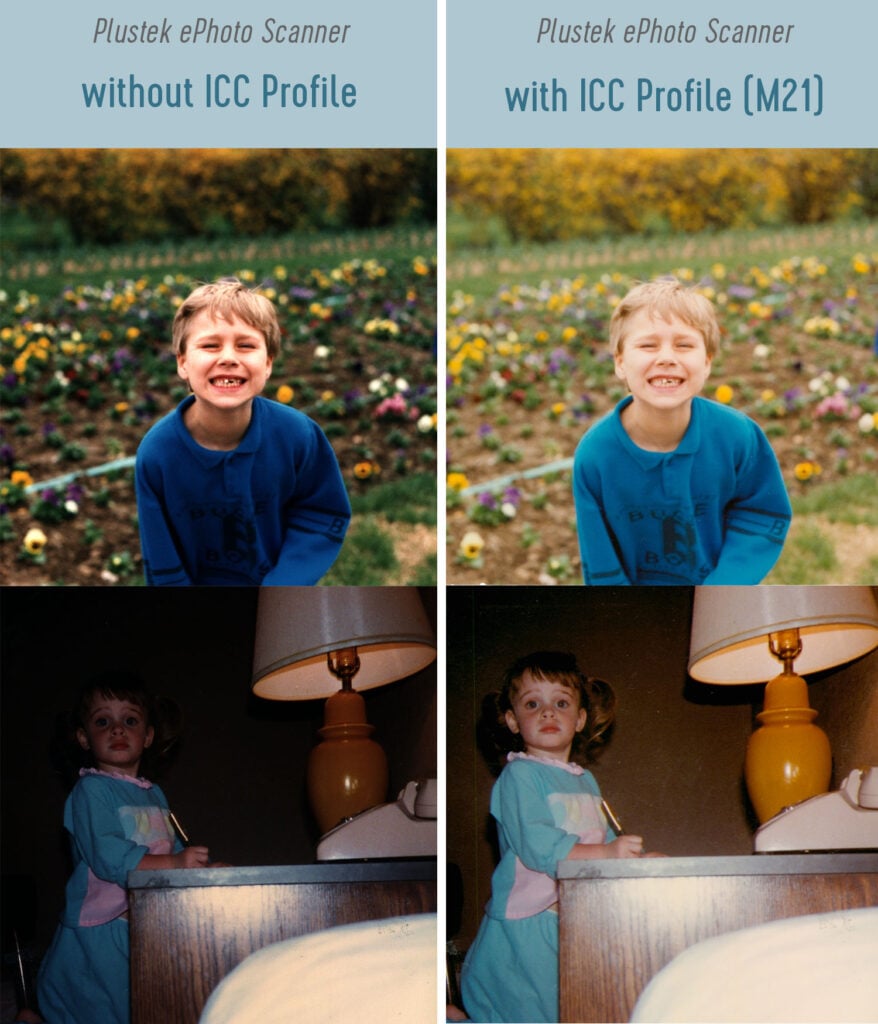
Hier is een voorbeeld van hoe mijn scans er eerst uitzagen (links) en nadat ik het ICC-profiel had ingeschakeld (rechts). Je kunt zien hoeveel helderder en levendiger ze rechts zijn.
De ePhoto-software die bij de scanner wordt geleverd, bevat ook enkele ingebouwde tools voor foto- en kleuraanpassing, maar ik vind ze een beetje onhandig in het gebruik. Gelukkig komen de meeste van mijn scans er prima uit zonder extra werk.
BESTE VOOR SNELHEID (RUNNER-UP): PHOTOMYNE APP
Als het kopen van een extra apparaat geen optie voor je is, is een app als Photomyne een goed alternatief. Het geeft de camera van je telefoon een boost door je foto’s automatisch bij te snijden (zie hieronder), waardoor het veel sneller werkt dan alleen je iPhone. Het is niet gratis ($60/jaar) en sommige bewerkingsfuncties zitten achter extra betaalmuren, maar er is een gratis proefperiode van 3 dagen die je kunt gebruiken om het uit te proberen.
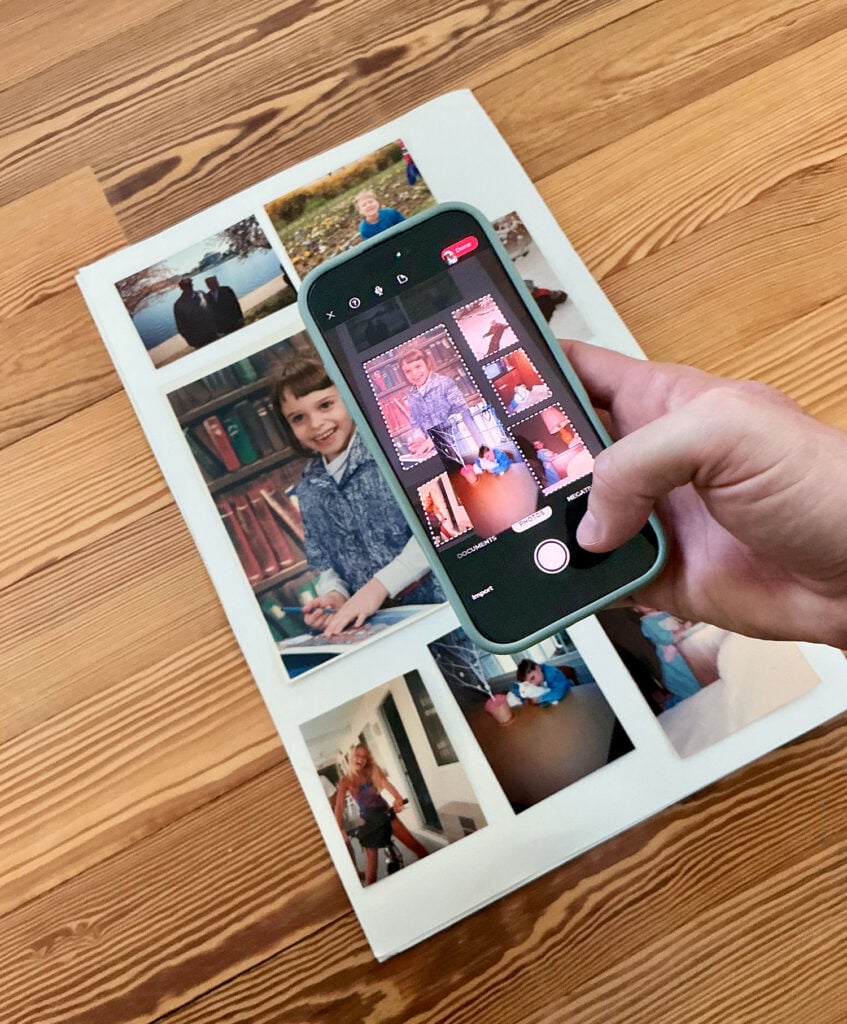
Zoals ik hierboven al opmerkte bij de iPhone-camera, kan het tegelijkertijd fotograferen van een grote groep de kwaliteit van de individuele foto’s verminderen – maar je verliest ook een deel van de “magie” die de app biedt door foto’s één voor één te maken.
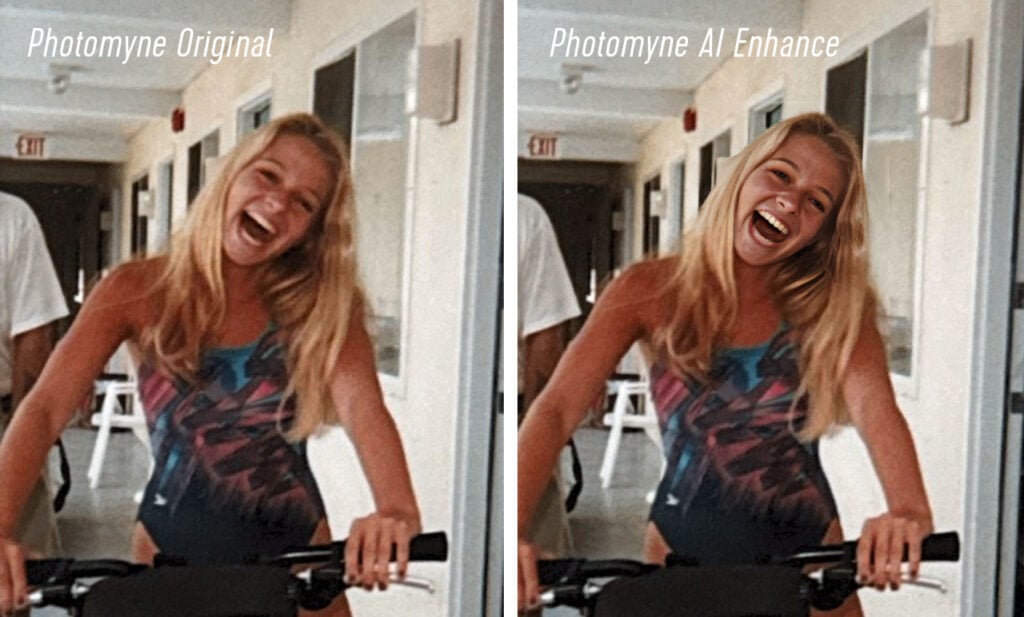
Ik heb niet toegegeven aan de betaalde bewerkingsfuncties, maar sommige van de gratis functies leken eerder gimmicks dan echt nuttig. Zo had een AI-tool voor het verscherpen van gezichten de neiging om iedereen er net een beetje… vreemd uit te laten zien. Je kunt hieronder zien wat het met de tienerversie van Sherry deed. Opmerking van Sherry: “dat zijn de tanden van iemand anders in mijn mond.”
Over het algemeen vond ik dat Photomyne goed en snel werk leverde bij het scannen – zelfs een fractie sneller dan de Plustek. Maar het fysieke proces van het rangschikken en fotograferen van de foto’s was omslachtiger en foutgevoeliger dan het simpelweg invoeren van afdrukken in een scanner. Ook vond ik de kwaliteit wat te wensen overlaten (een beetje dof en wazig). Een deel van de efficiëntie zou dus verloren gaan doordat je ze achteraf allemaal moet bewerken en aanpassen.
OORDEEL: De op één na beste optie voor snelheid als je geen scanner wilt aanschaffen.
EEN ALTERNATIEVE FOTOSCAN-APP
Ik heb ervoor gekozen om Photomyne te testen vanwege de mogelijkheid om meerdere foto’s tegelijk te scannen en bij te snijden. Een andere populaire digitaliserings-app is echter PhotoScan van Google Photos. Deze doet slechts één foto per keer, maar gebruikt een interessante techniek om schittering te elimineren – zelfs met de flitser aan! De app begeleidt je om een cirkel over vier witte stippen op je scherm te plaatsen, waarbij op elke hoek een scan wordt gemaakt. Vervolgens worden de verschillende opnames naadloos aan elkaar gehecht.
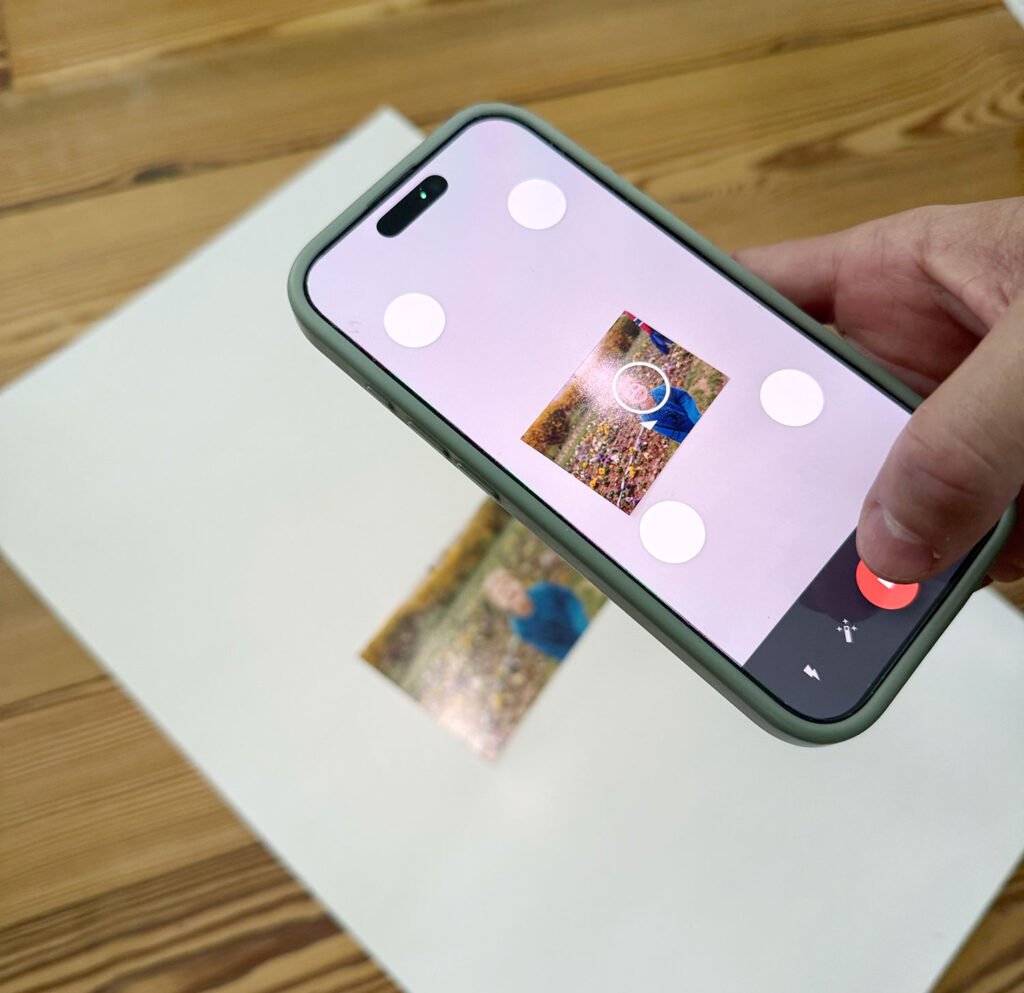
Mijn resultaten waren echter wisselend. Sommige pogingen waren wazig en andere hadden nog steeds last van schittering. Bovendien was het proces van het maken van meerdere foto’s voor één scan tijdrovend. Ik zou dit dus niet gebruiken voor grote projecten zoals die van mij. Maar het is gratis te gebruiken en koppelt direct met een Google Photos-account!
BESTE VOOR GEMAK: LEGACYBOX
LegacyBox is een externe scan-per-post service die zowel foto’s als video’s digitaliseert in verschillende formaten (afdrukken, 35mm-negatieven, dia’s, DVD, VHS, enz.). Ze sturen je een doos, jij stuurt deze terug met de foto’s erin, zij digitaliseren alles en sturen de originelen vervolgens naar je terug. Je kunt je uiteindelijke bestanden ontvangen via een cloud-download, USB-stick of CD. Mijn bestelling wordt nog verwerkt, maar het is moeilijk om een proces voor te stellen dat eenvoudiger en minder tijdrovend is dan dit!
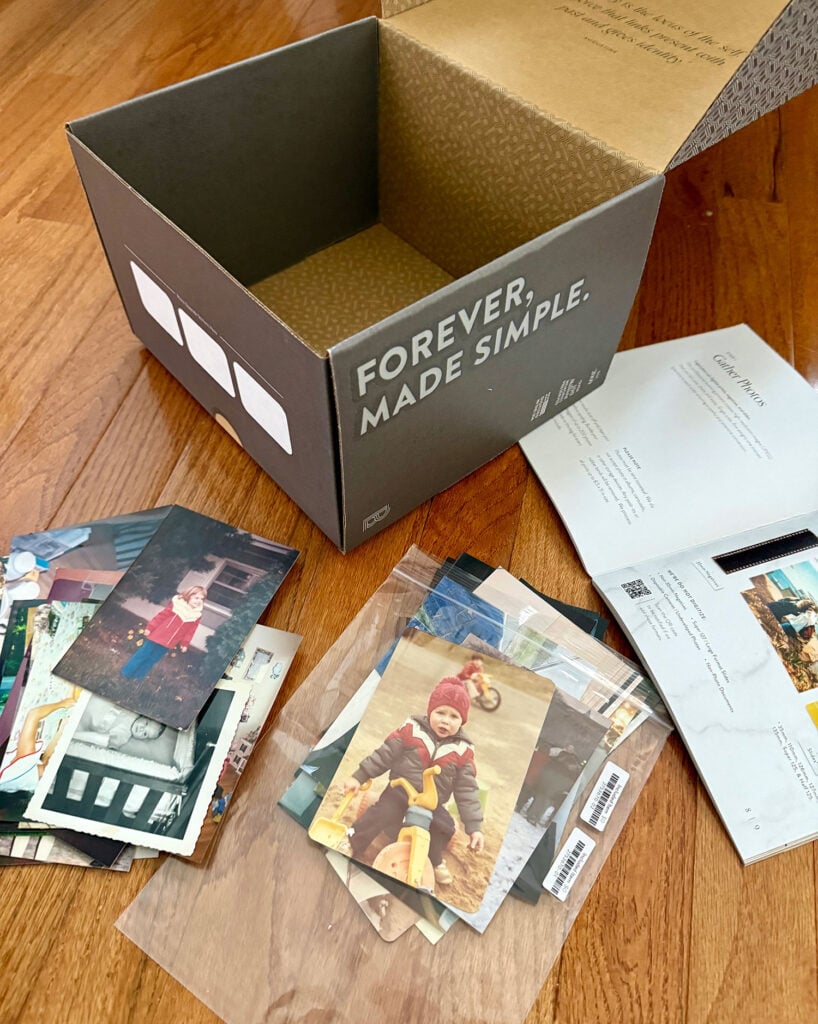
Ik zal dit bericht bijwerken zodra ik mijn definitieve bestanden heb ontvangen, dus over de kwaliteit kan ik nog niets zeggen. Maar ik ben er vrij zeker van dat LegacyBox het ruimschoots zal afleggen op zowel kosten als snelheid (het is duur en duurt lang).
Ik heb een vakantiekorting gescoord om 50 foto’s te digitaliseren voor $25, maar na belastingen, toeslagen, verzend- en administratiekosten en verzendverzekering kwam mijn totaal dichter bij de $55. Natuurlijk zijn er schaalvoordelen als ik een grotere partij zou sturen, maar het wordt al snel de duurste optie in deze lijst (500 foto’s kosten je ongeveer $350).
Wat betreft de snelheid geeft LegacyBox aan dat de standaardverwerking 4 tot 6 weken duurt, waarbij de tijd voor het heen en weer verzenden van de doos niet is inbegrepen. Dus hoewel het misschien niet veel van je eigen tijd kost, is het geen goede optie als je haast hebt. En onthoud dat zodra je de digitale bestanden ontvangt, je ze nog steeds in een fotoboek moet zetten en dat moet laten drukken; ze nemen je dus niet het volledige proces uit handen.
OORDEEL: Het beste als je de tijd hebt en een eenvoudige uitbestede optie wilt om de klus te klaren – vooral als geld geen rol speelt.
ONS EINDOORDEEL: DE BESTE METHODE OM FOTO’S TE DIGITALISEREN
Na al mijn tests heb ik inmiddels honderden foto’s gedigitaliseerd – maar ik heb er nog honderden te gaan. En de methode waarmee ik verderga (voor het geval dat nog niet duidelijk was) is… de Plustek ePhoto Scanner!
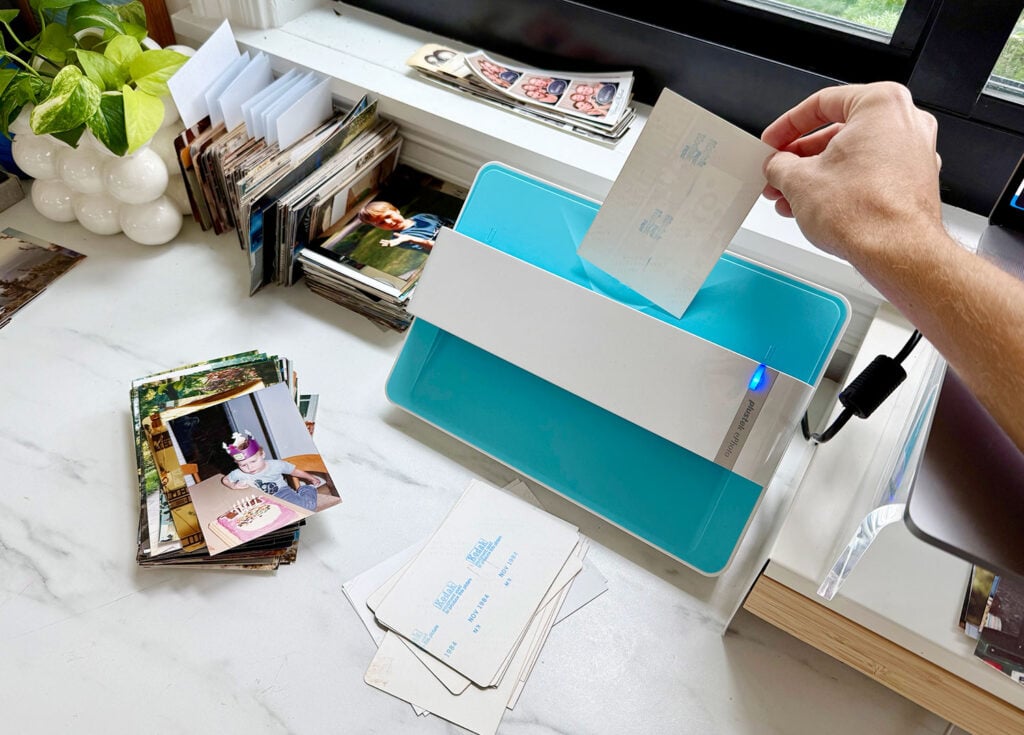
Het is vrijwel de ENIGE methode die ik me kan voorstellen voor zo’n grote verzameling foto’s. Er is geen statief nodig, je hoeft niets te verzenden en je hoeft geen afdrukken zorgvuldig te rangschikken op een witte achtergrond of scannerplaat. De Plustek is eenvoudig in te stellen, simpel in gebruik en maakt het proces zelfs enigszins (durf ik het te zeggen?) ontspannend. Dus als je de ongeveer $200 kunt missen om deze scanner te bemachtigen, denk ik dat je erg blij zult zijn dat je dat gedaan hebt. Wij in ieder geval wel! En nu begrijp ik waarom meer dan 1.000 mensen hem aan ons aanbevalen toen Sherry om suggesties vroeg op Instagram.
WAT IS DE VOLGENDE STAP VOOR ONS DIGITALISERINGSPROJECT?
Ik ben dankbaar dat we een digitaliseringsmethode hebben gevonden, maar er ligt nog genoeg werk in het verschiet! Naast het scannen van alles, willen we er zeker van zijn dat er van alles een back-up is (lokaal & in de cloud) en vervolgens verschillende fotoboeken printen om onze omvangrijke albums te vervangen.
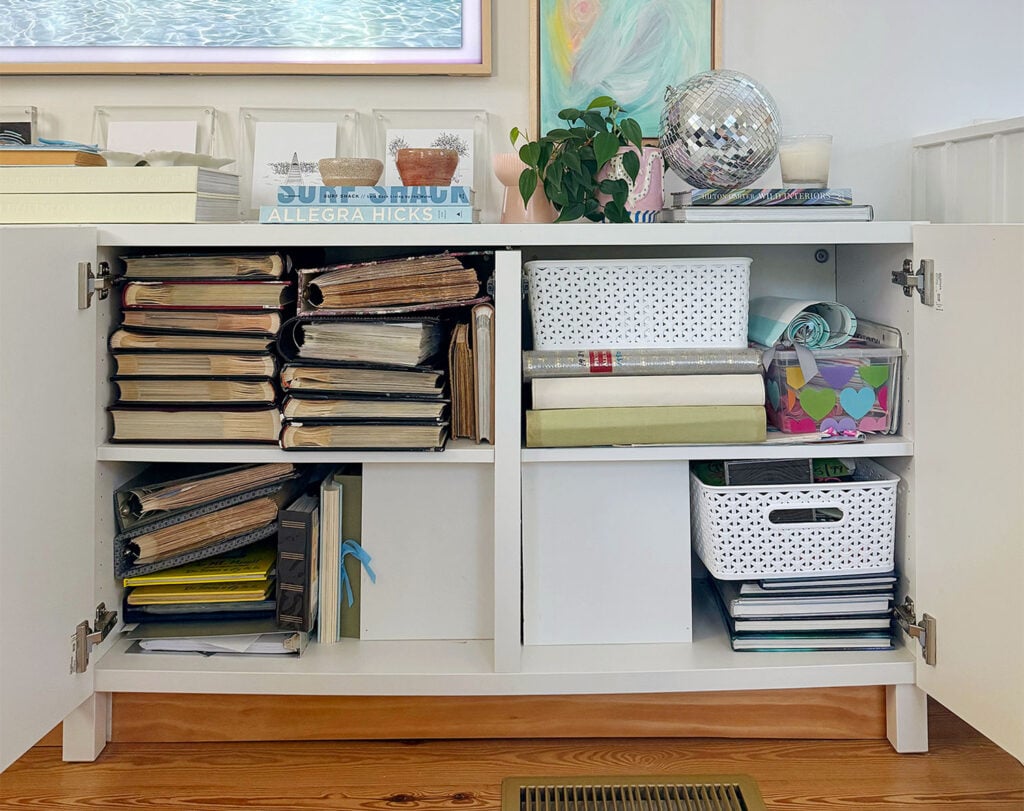
Hieronder kun je zien hoe fotoboeken honderden foto’s kunnen bevatten in een VEEL dunner formaat dan de oude dikke albums hierboven. Elk van de dunne boeken hieronder bevat ongeveer 450 foto’s, terwijl de dikke exemplaren hierboven er ongeveer 225 bevatten. Anders gezegd: dat zijn tien jaar aan foto’s (ongeveer 4.500!) hieronder in die veel dunnere boeken, tegenover minder dan 5 jaar aan foto’s (ongeveer 1.125) in die dikke albums hierboven, die ongeveer 4x meer ruimte in beslag nemen.
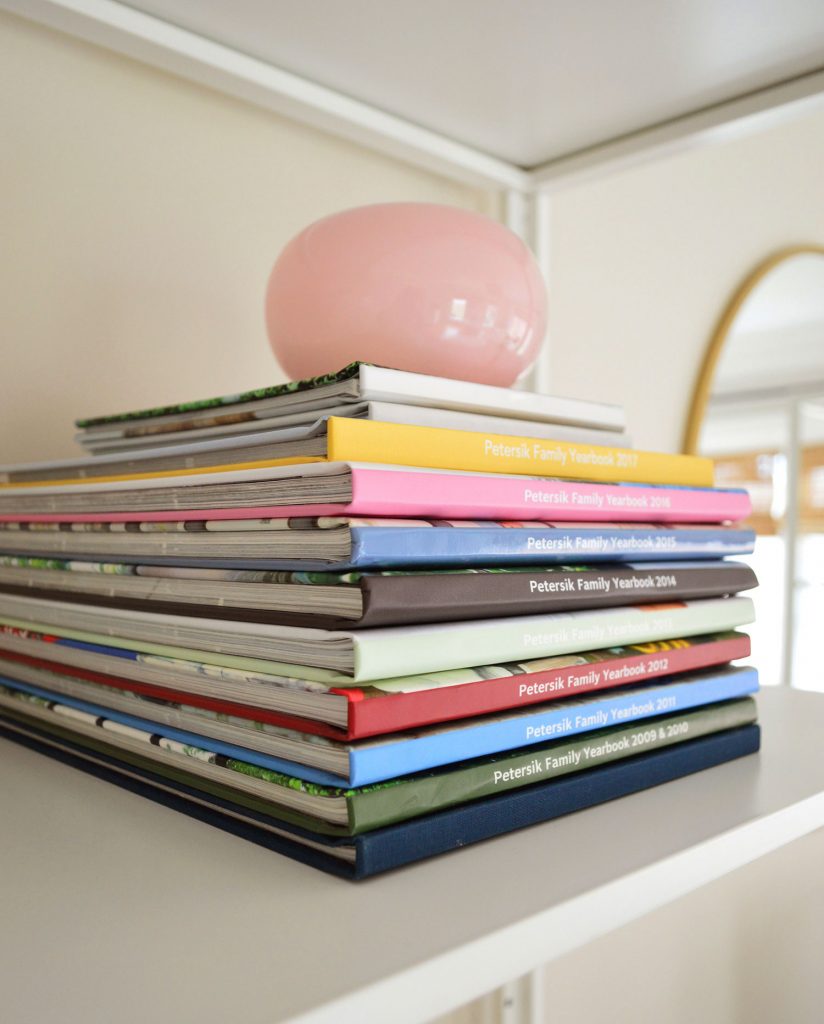
Kortom, we zijn dolblij dat we weer wat extra opbergruimte terugkrijgen als we dit project hebben afgerond! En we zullen ons een stuk geruster voelen zodra al onze foto’s veilig op meerdere plekken zijn opgeslagen (veel foto’s in onze oude, dikke albums bestaan alleen daar… dus als er iets met ons huis zou gebeuren, zouden ze voorgoed verloren zijn).
Zodra we dit hele digitaliseringstraject hebben voltooid (wat is dit, The Bachelor?), ben ik van plan een laatste bericht te schrijven met al onze tips en de lessen die we van deze onderneming hebben geleerd. En ik zal dan zeker ingaan op wat we doen met de oude foto’s die we bewaren. Maak je geen zorgen, we gooien niet alles weg!
*Dit bericht bevat affiliate links, wat betekent dat we een kleine commissie kunnen verdienen wanneer je een aankoop doet via links op onze site zonder extra kosten voor jou.